Acesso ao Jogo Completo e o Friend Pass
Para o co-op com o jogo completo em We Were Here Tomorrow, planeje que cada jogador tenha acesso à própria cópia; os jogadores relatam que este lançamento não tem Friend Pass. Convide seu parceiro por Invite a Friend no menu do jogo ou crie um lobby público para ele entrar.
Escolha o Jogo Completo e Prepare seu Equipamento
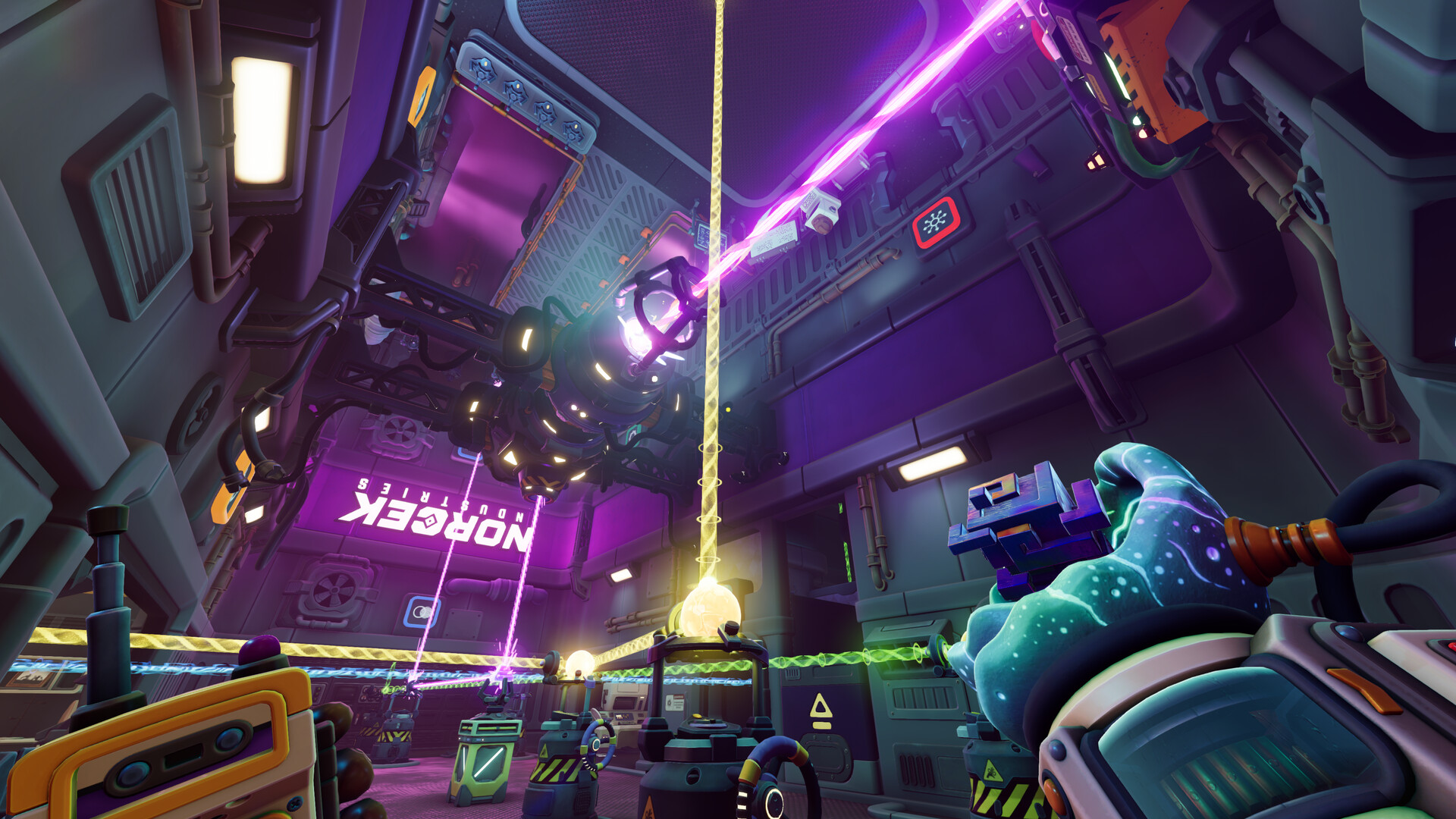
Escolha o jogo completo pago para a aventura de vocês juntos. A demo separada cobria a área inicial da instalação de Norček e suas atribuições iniciais. Confirme o nome exato do jogo com seu parceiro antes de comprar ou iniciar: cada título da série We Were Here é uma aventura co-op online independente.
A Fan Edition inclui a trilha sonora, o Digital Artbook e papéis de parede exclusivos. Escolha-a se quiser esses extras e mantenha o acesso ao jogo completo do seu parceiro no plano de compra.
Ambos os jogadores precisam de conexão com a internet e de um microfone compatível com PC funcionando. Steam lista suporte a Windows, e a desenvolvedora cita Steam, PlayStation 5 e Xbox Series X|S como plataformas com crossplay. Combine as plataformas que vocês usarão antes de escolher como conectar.
Convide seu Parceiro pelo Menu do Jogo
- Abra o menu do jogo para acessar as opções de convite da sua sessão.
- Selecione Invite a Friend para abrir a lista de amigos disponível.
- Escolha seu parceiro nessa lista para enviar um convite a ele.
- Peça ao seu parceiro para aceitar o convite e entrar no seu lobby.
Para um parceiro conhecido, o estúdio recomenda Invite a Friend em vez de Create a Room ao resolver problemas com convites. Entre plataformas, use as opções de convite e lobby disponíveis dentro do jogo. Um convite de amigo no Steam não deve ser considerado como chegando diretamente a uma conta de console.
Use um Lobby Público como Alternativa
- Crie um lobby público pelas opções de lobby do jogo para que seu parceiro tenha uma sessão para entrar.
- Peça ao seu parceiro para entrar no lobby público que você criou, colocando vocês na mesma sessão.
Quando seu Parceiro Não Consegue Entrar
- Verifique o acesso ao multiplayer online em cada conta para identificar uma restrição de conta que possa impedir a entrada.
- Revise as configurações de privacidade da conta, quando disponíveis, para verificar se elas restringem o acesso ao multiplayer ou os convites.
- Revise as configurações de crossplay, quando disponíveis, se seu parceiro usa uma plataforma diferente, verificando se há uma restrição à conexão entre plataformas.
- Verifique a estabilidade da conexão de internet de cada jogador para identificar problemas de conexão antes de uma nova tentativa de entrada.
- Instale a atualização mais recente do jogo no sistema de cada jogador para que a próxima tentativa inclua as correções disponíveis.
- Troque o host para que seu parceiro crie a sessão e envie o convite; mudar quem hospeda pode ajudar em uma conexão que falhou.
Verifique Microfones e Chat de Voz
Se vocês chegam ao mesmo lobby mas não conseguem se ouvir, verifique a configuração do microfone antes de começar a aventura. A comunicação é importante porque vocês costumarão ficar separados e precisarão descrever o que veem pelos walkie-talkies. Cada parceiro deve verificar o próprio dispositivo de entrada.
- Verifique o microfone padrão do sistema para garantir que o dispositivo de entrada desejado está selecionado.
- Verifique a seleção de microfone dentro do jogo para garantir que o chat de voz use o dispositivo que você pretende.
- Desative temporariamente softwares de USB ou controle que interfiram para verificar se estão afetando o chat de voz ou os convites.
- Revise as restrições do firewall que afetam o jogo para identificar uma conexão que possa estar bloqueada.